Weitere Anmeldemethoden bei M365 werden für das Passwortzurücksetzen und für die Mehrfachauthenfizierung benötigt.
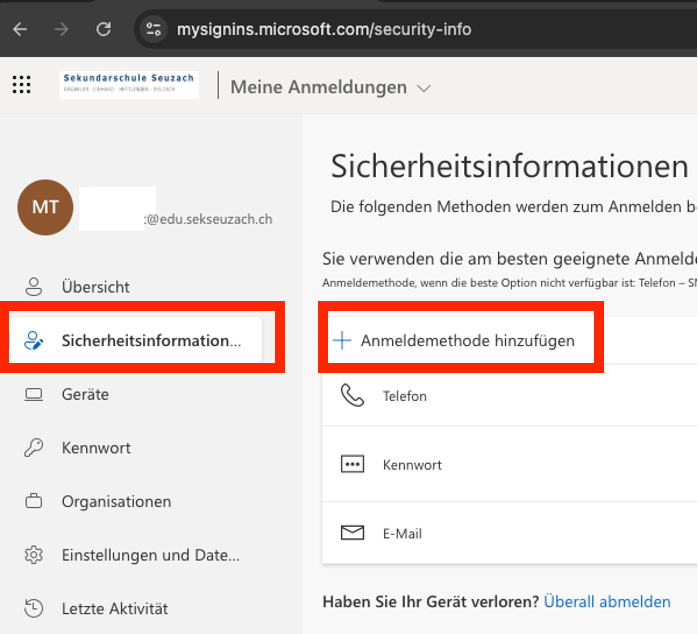
Gehe auf https://aka.ms/ssprsetup und melde dich mit deinem Microsoftaccount an.
Füge dann unter „Sicherheitsinformationen“ soviele Anmeldemethoden hinzu wie möglich. Damit hast du verschiedene Optionen, falls zum Beispiel ein Gerät welches du verwendest nicht erreichbar ist.
- Email (Private Emailadresse) Du erhältst beim zurücksetzen eine Email an deinen privaten Mailaccount
- Authenticator: Eine App wird auf dem iPad oder Handy installiert. Die App unterstützt beim Zurücksetzen. Es wird zwar primär der Authenticator von Microsoft angeboten, aber es sind auch andere Authenticatoren möglich wie z.B. der von Google.
- Passkeys: Siehe weiter unten im zweiten Video
So richtest du den Authenticator auf dem iPad ein.
Das ganze geht natürlich auch bei einem anderen Mobilgerät.
Hier das ganze als Papieranleitung
Passkey einrichten
Microsoft verlangt ab 2027 einen Passkey. Das ist ein digitaler Schlüssel, der dir Zugang zu deinem Konto gibt, genau so wie ein Passwort. Du kannst mehrere Passkeys auf verschiedenen Geräten ablegen.
Passkey auf dem Authenticator auf dem iPad einrichten
Wenn du bereits Authenticator eingerichtet hast ist der einfachste Weg, ebenfalls in Authenticator einen Passkey zu erstellen.
Vorbereitung
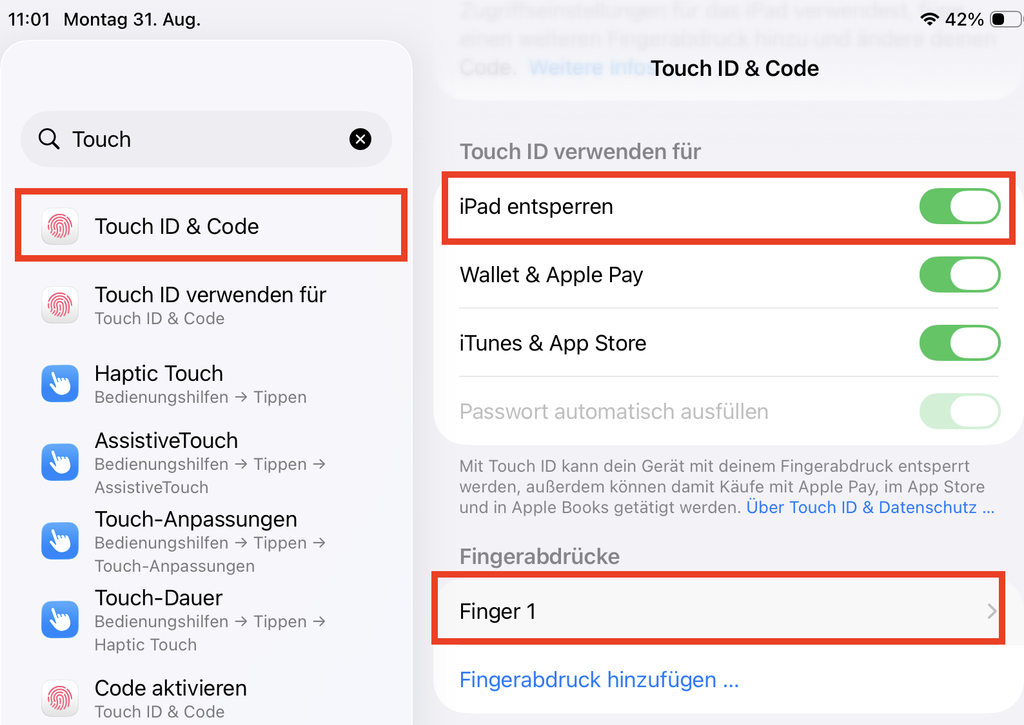
Stelle sicher, dass du deinen Fingerabdruck bereits eingerichtet hast.
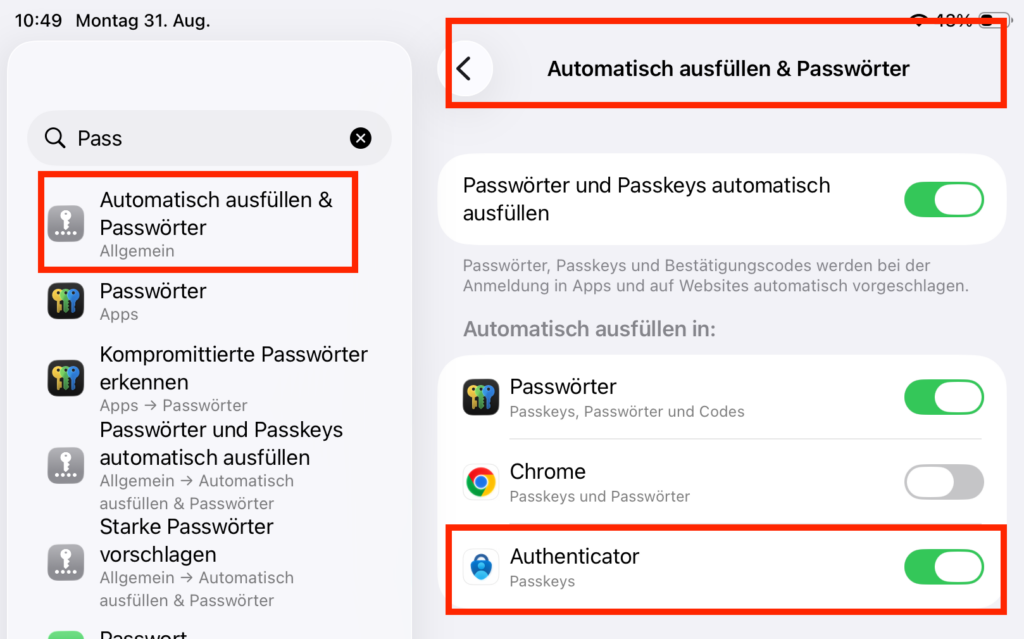
Aktiviere in den Einstellungen Authenticator für Passkeys unter „Automatisch ausfüllen & Passwörter“
Passkey setzen
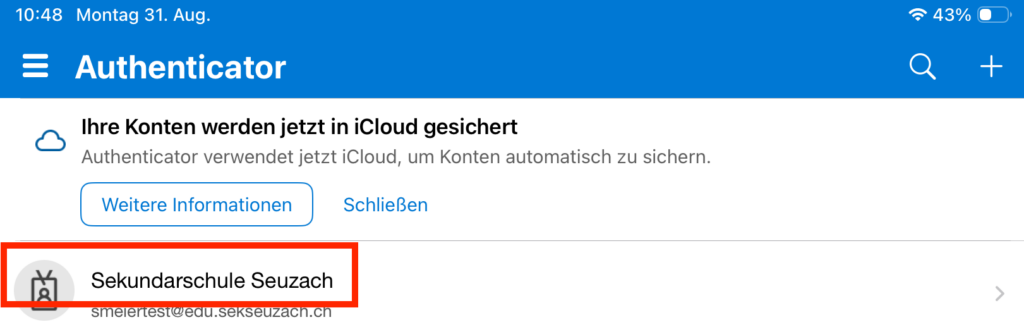
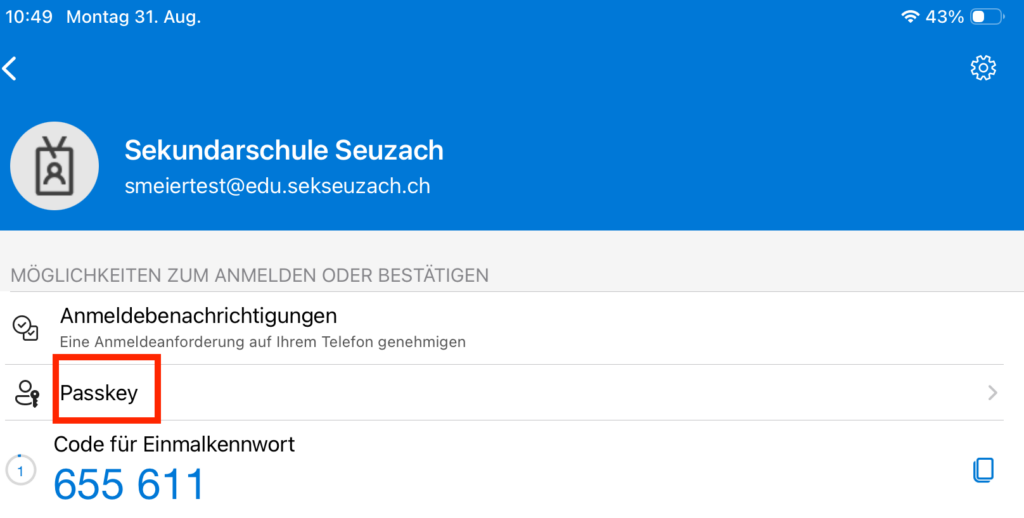
öffne Authenticator und klicke auf den Account den du bereits hinterlegt hast. Falls du ihn noch nicht hinterlegt hast, schau dir das Video dazu an.
Klick auf Passkey und lasse dich durch das erstellen durchführen.
Passkey auf dem iCloud auf dem iPad einrichten
Vorbereitung
Die Vorbereitung ist weitgehend gleich wie bei Authenticator:
- TouchID und code einrichten
- Automatisch ausfüllen & Passwörter: Die App „Passwörter“ aktivieren
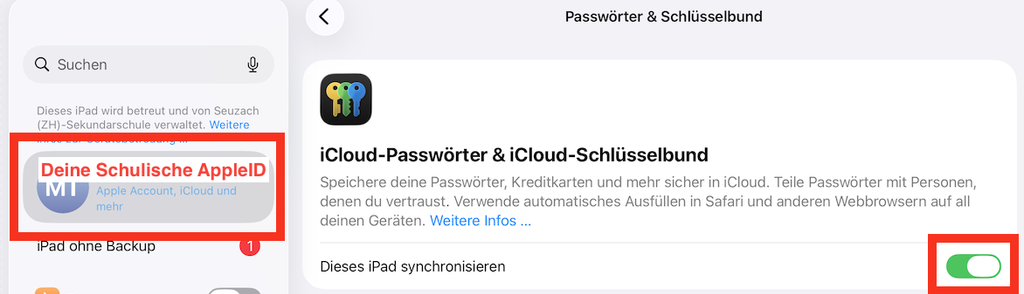
- Neu hinzu kommt: Icloud aktivieren und Passwörter synchronisieren
Passkey Einrichten
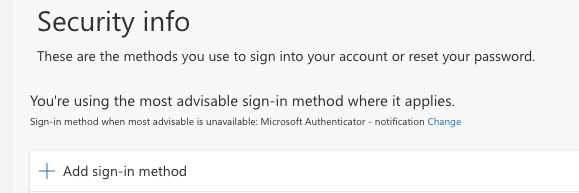
- öffne aka.ms/ssprsetup
- Klicke auf Anmeldemethode hinzufügen
- Wähle Passkey oder Hauptschlüssel
Du wirst nun durchgeführt und musst mindestens einmal noch deinen Fingerabdruck angeben.
Diese Seite mit dem iPad aufrufen: