Deine Worddatei sollte nicht irgendwo auf deinem Gerät liegen sondern auf deinem Onedrive Ordner in dem zugehörigen Fach. Wenn du die Datei erstellst, kannst du direkt einen guten Speicherort wählen. Wenn die Datei schon besteht. Suche Sie mit Hilfe der App „Dateien“
1. Öffne Dateien und Suche nach der Datei die du auf Onedrive bewegen willst
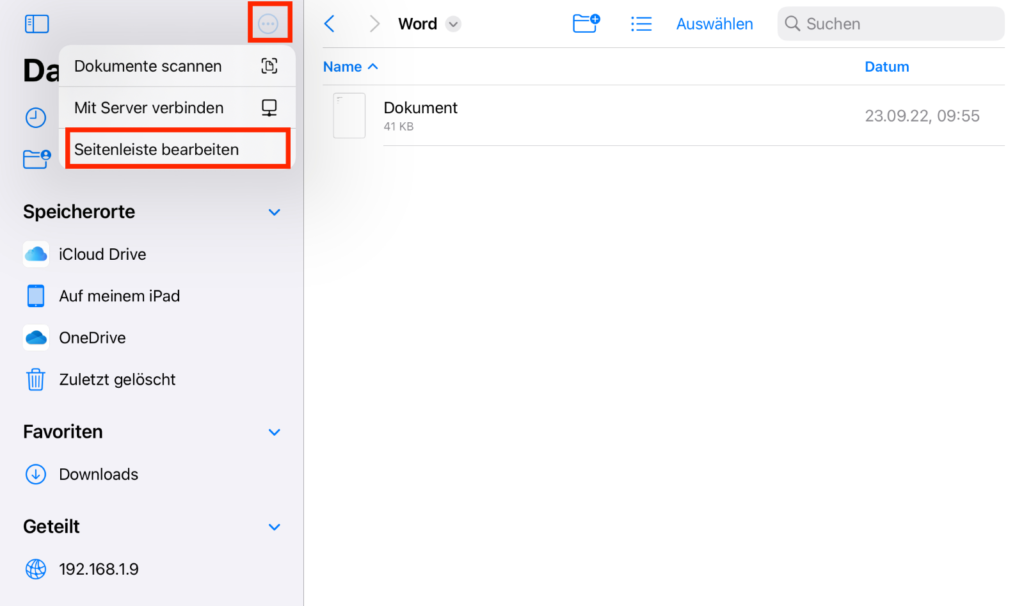
2. Wenn du nicht alle Speicherorte siehst, kannst du sie über das 3 Punkte Menu in der Seitenleiste Links aktivieren.
3. Eine Datei kannst du verschieben indem du einen langen Klick darauf machst.
Achtung: Du kannst nicht von Cloud zu Cloud verschieben. Wenn eine Datei auf Onedrive liegt, kannst du sie nicht direkt auf Teams schieben sondern musst sie zuerst auf dem iPad lokal zwischenspeichern. Wenn du den Teilen Button verwendest, wird dies automatisch gemacht.
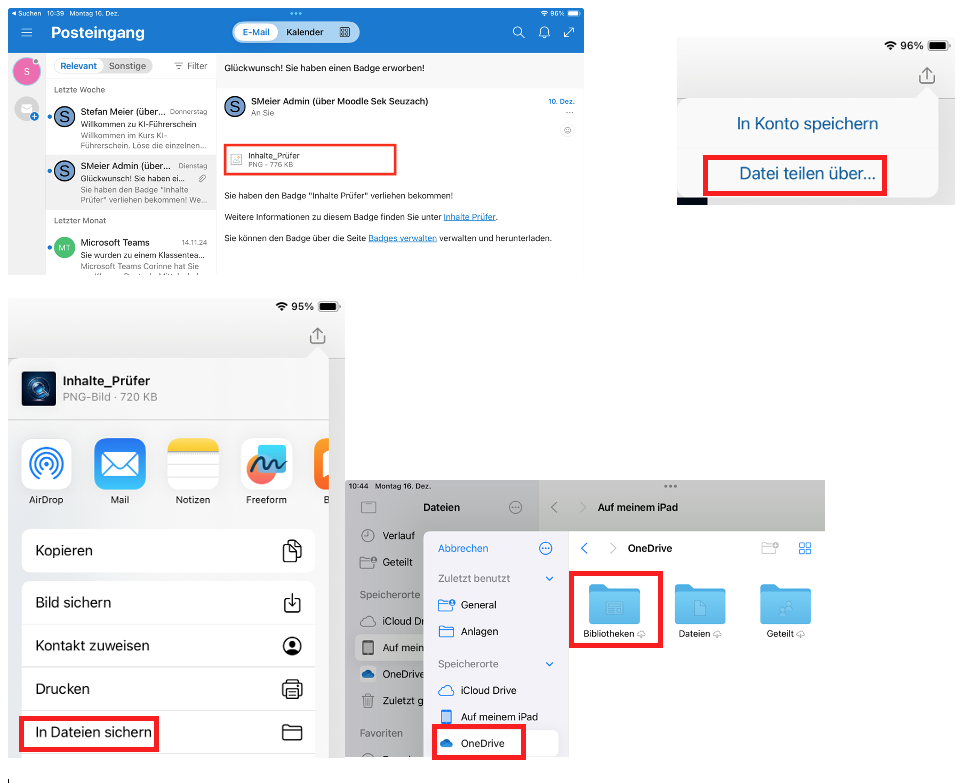
Eine Datei ab Outlook in ein Teams ablegen
Szenario: Du hast eine Email erhalten mit angefügten Dateien und willst diese in einem Teams ablegen
- Öffne in Outlook die Vorschau der Datei Klicke auf den Teilen Button
- Wähle „in Dateien Sichern“
- Klicke links auf „Onedrive“ — Bibliotheken
- Nun siehst du alle deine Teams. Wähle das entsprechende Teams aus