
Keepassium ist ein Passwort-Manager. Mit dieser App kannst du einen Tresor erstellen, in welchem du deine Passwörter ablegen kannst. So musst du dir nur ein einziges Passwort für den Tresor merken und hast dann Zugriff auf all deine verschiedenen Passwörter. Du findest Keepassium im SelfService deines iPads.
Keepassium einrichten
Installiere die App, öffne sie und wähle Neue Datenbank erstellen .
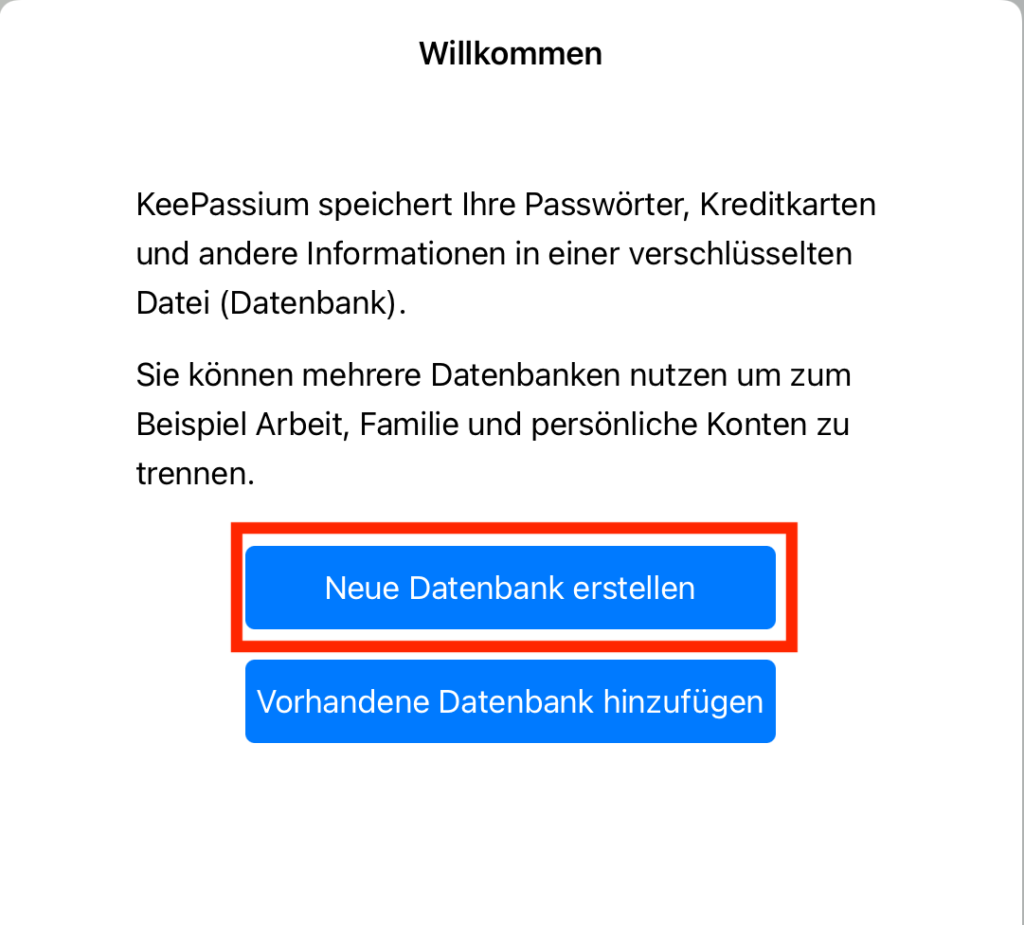
●Gib deinem Tresor einen Namen (1)
● Definiere ein sicheres Passwort für deinen Tresor (2)
Es sollte min. 12 Stellen haben und aus Gross- und Kleinbuchstaben sowie
Zahlen und Sonderzeichen bestehen.
● Kontrolliere mit dem Auge (3) dein Passwort und schreibe es dir wenn nötig an
einem sicheren Ort auf. Wenn du es vergisst, kann dir niemand helfen: Dein Tresor
lässt sich nicht mehr öffnen und deine Passwörter sind verloren!
● Gehe nun zum nächsten Schritt (4)
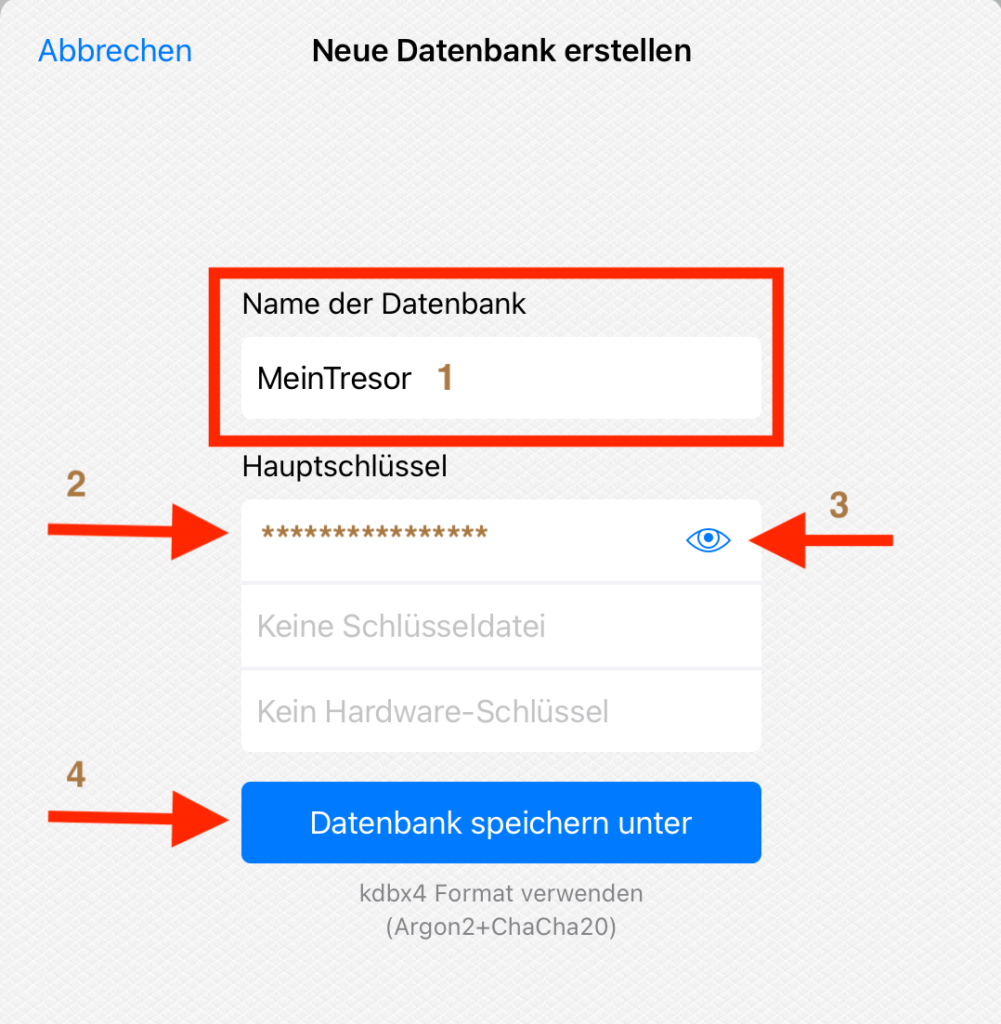
Speicherort festlegen
Sichere deinen Tresor in einer Cloud wie Onedrive. Du kannst deinen Tresor damit auch von anderen Geräten abrufen, wenn sie mit der gleichen Cloud verbunden sind.
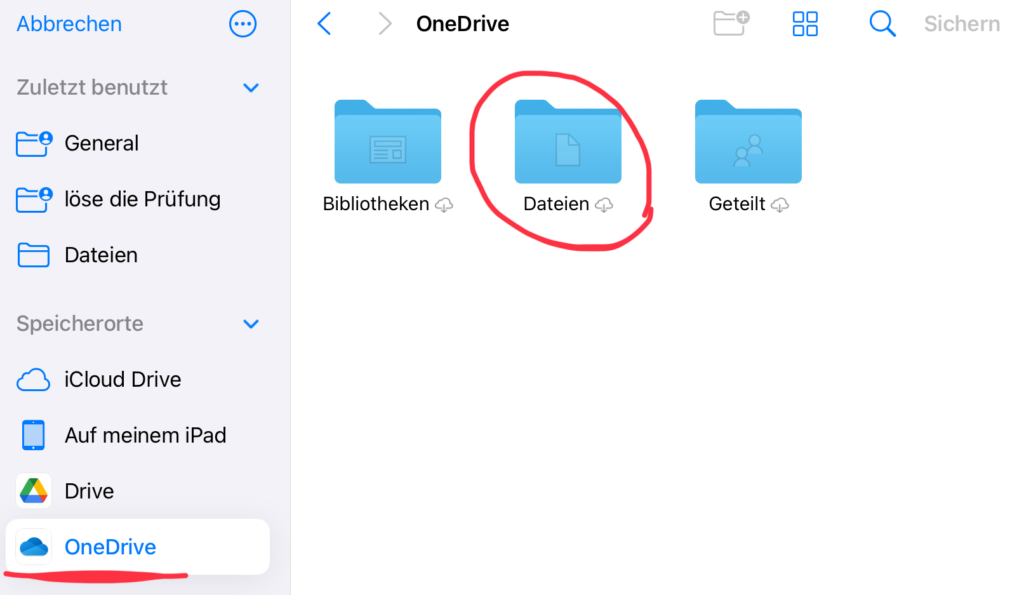
Wähle nun links deinen Tresor aus und entsperre ihn mit deinem Passwort:
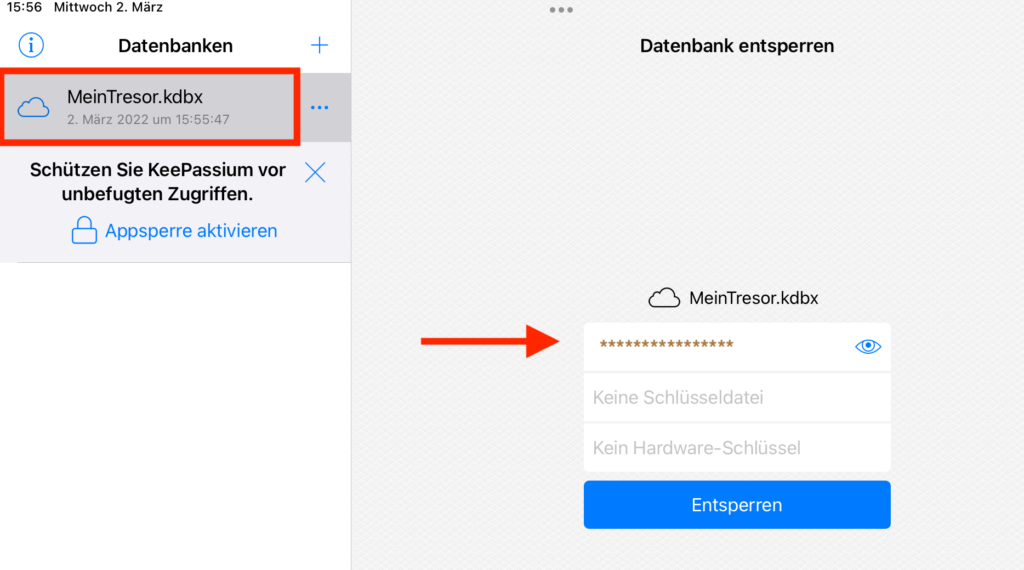
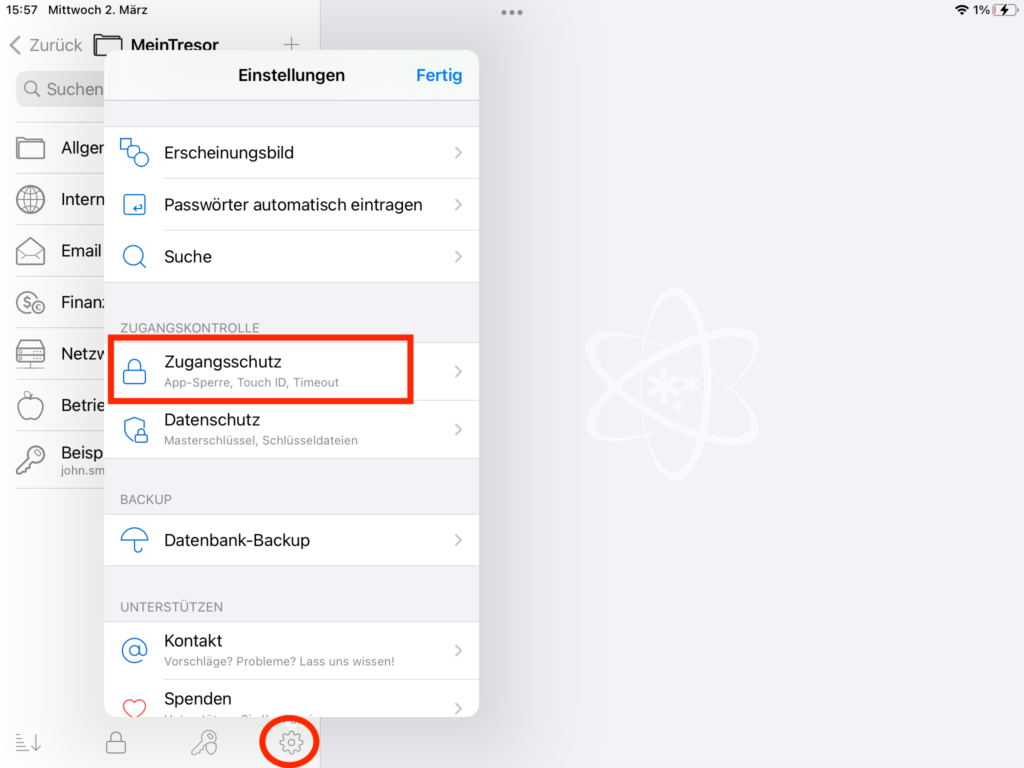
Gehe nun zu den Einstellungen (Zahnrad unten) und dort zu Zugangsschutz
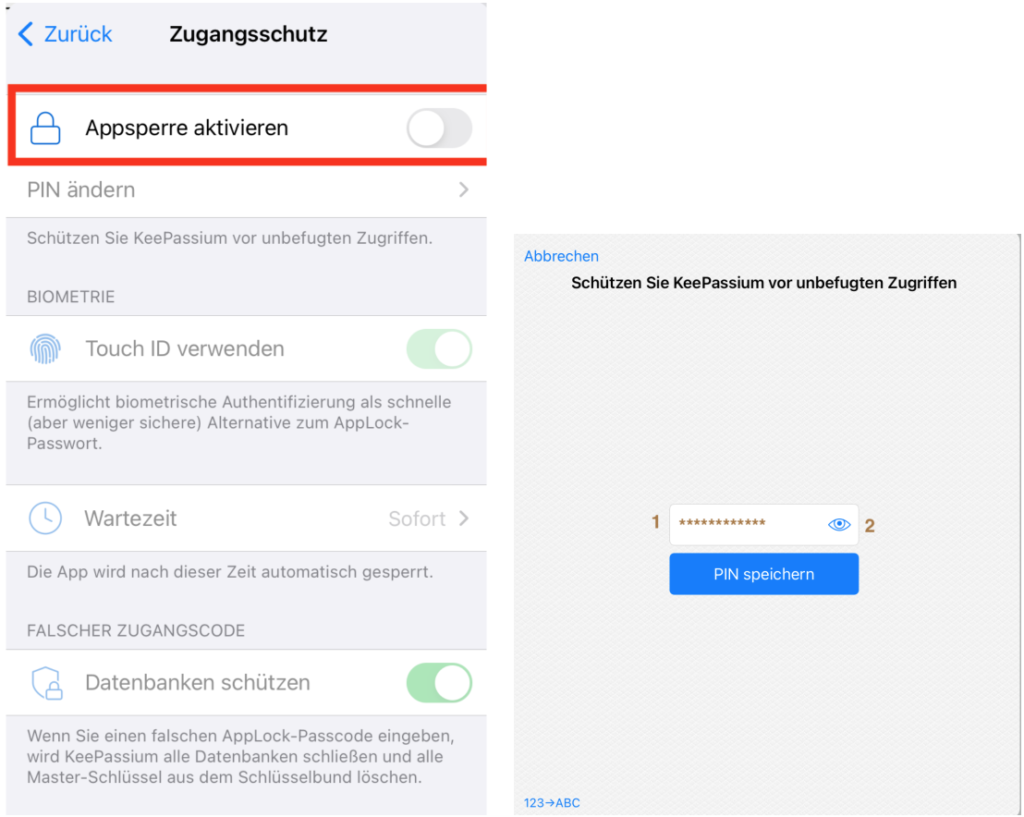
Schalte Appsperre aktivieren EIN. Du wirst aufgefordert einen PIN zu definieren.
Der PIN schützt die App vor fremden Zugriffen. Du hast also zwei Schlüssel, die du dir
merken musst: einen PIN für die App und einen Schlüssel für deinen Tresor.
Keine Angst: Da beide mit deiner Touch ID verbunden sind, musst du sie später nicht jedes
Mal eintippen.
Definiere also einen PIN für deine App (1):
● er kann aus Zahlen und Buchstaben bestehen
● er sollte min. 8 Zeichen lang sein
● ER MUSS SICH VON DEINEM TRESOR-PASSWORT UNTERSCHEIDEN!
Kontrolliere mit dem Auge (2) den PIN und schreibe ihn dir, wenn nötig an einem
sicheren Ort auf.
Nachdem du den PIN gespeichert hast, kannst du die Einstellungen verlassen.
Die Einrichtung der App ist nun abgeschlossen.
Passwörter speichern
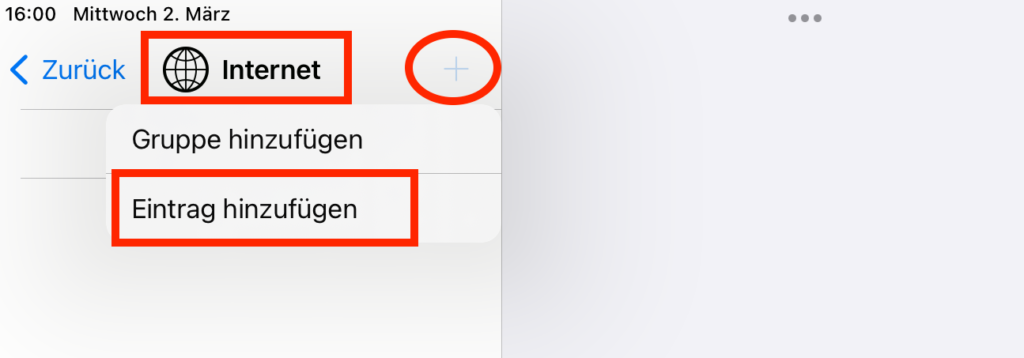
Am Beispiel eines edu.sekseuzach.ch Accounts lernst du, wie ein Passwort in deinem Tresor gespeichert
wird. Wähle zuerst eine passende Kategorie (hier Internet), klicke auf das + und dann auf Eintrag
hinzufügen
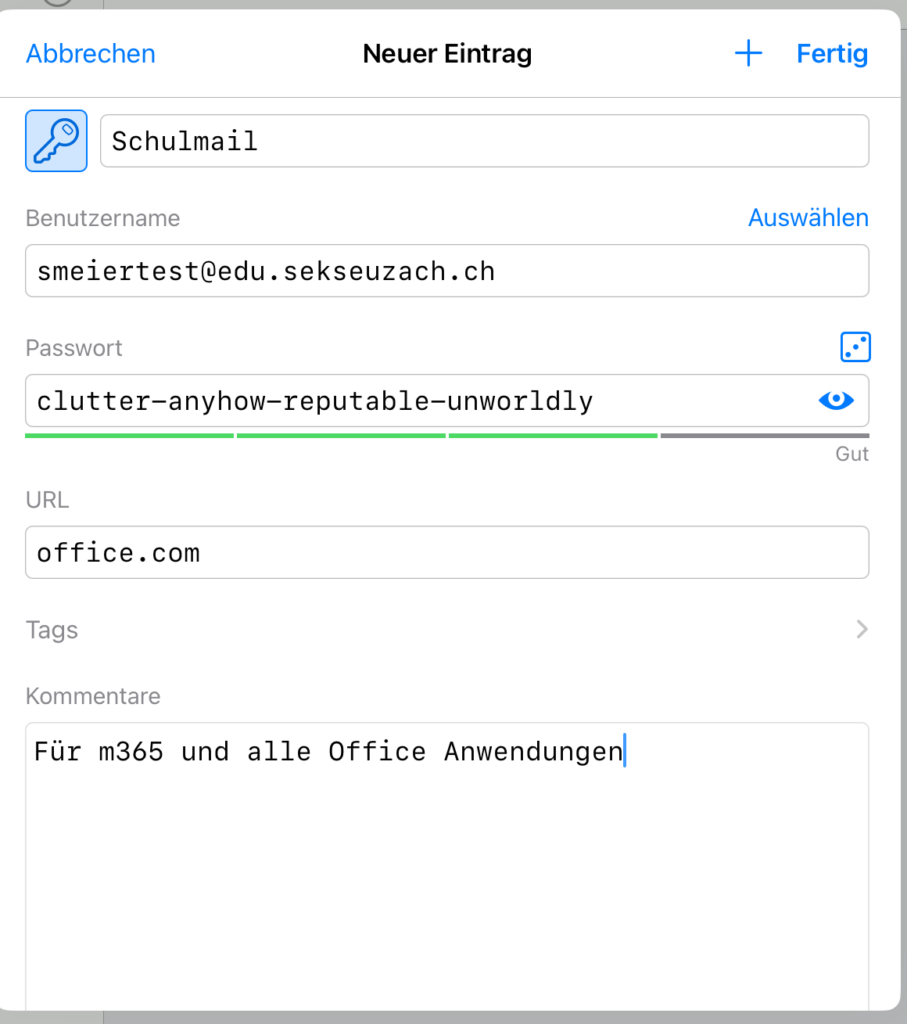
Fülle nun deine Login-Daten ein:
Den Namen des Eintrags (Schulmail) kannst du frei wählen.
Gib als URL nur den letzten Teil ein, z.B. google.com oder apple.com
Speichere den Eintrag.
Erstelle auf die gleiche Art weitere Einträge in deinem Tresor:
Damit deine Tresor-Passwörter direkt in Safari eingesetzt werden, musst du deinem iPad
zuerst die Erlaubnis dazu geben.
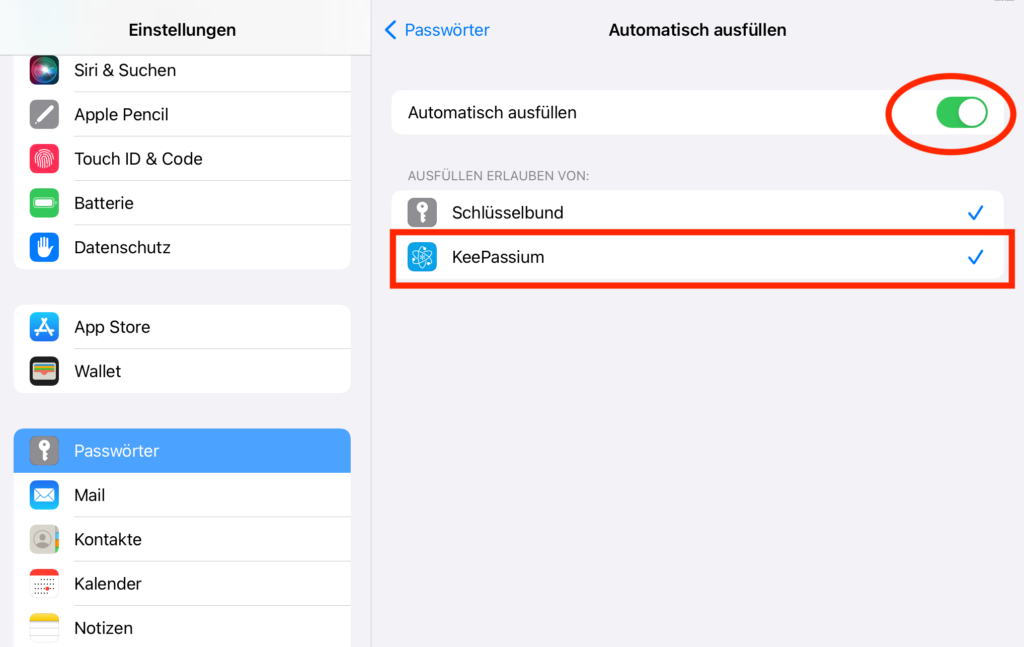
Gehe in den iPad Einstellungen zu Passwörter.
Aktivere wenn nötig Automatisch ausfüllen und aktiviere Keepassium:
Das war’s.