Wenn du ein Dokument schnell scannen musst, kannst du dein iPad verwenden: öffne die „Dateien“ App und klicke auf das 3-Punkte Menu. Achte darauf, dass du gutes Licht hast..
Scannen am Kopierer
Wenn du hochaufgelöste hochwertige Scans brauchst (Zeugnisse und ähnliches) verwende einen der Kopierer im Schulhaus
Auf dem Kopierer gibt es entweder den Workflow Scan (Scannen für SuS) oder den Button Mail.
Mit Mail wird der Scan direkt an deine Mailadresse geschickt.
Mit Workflow Scan wird der Scan auf einem Server gespeichert. Du musst diesen also im Anschluss abholen.
- Hole deine Scans immer sofort ab –> Du kannst über diesen Link direkt darauf zugreifen (Wenn du im Schulnetzwerk bist.
- Ein Scan wird nach 15 Minuten automatisch gelöscht, hole ihn darum sofort ab.
So holst du einen Scan mit der App Dateien ab
Mit der App Dateien hast du noch etwas mehr kontrolle und kannst den Scan gleich sofort löschen nachdem er angekommen ist.
Auch mit dem iPad kannst du scans abholen
- Öffne die App “Dateien”
- Klicke auf das 3 Punkte Menu oben links
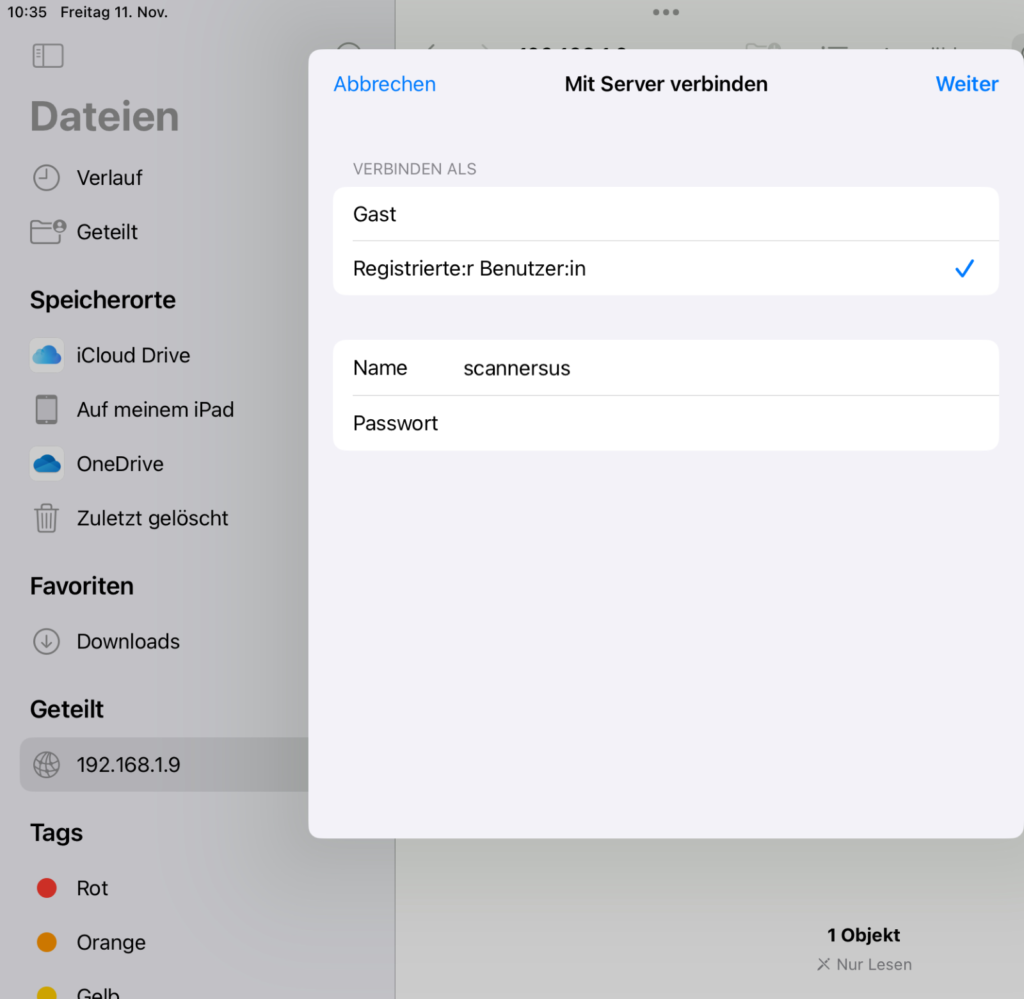
- Mit Server verbinden
- smb://scannersus/172.22.8.43/scannersus
- Verbinden als registrierter Benutzer + Passwort angeben¨
- Benutzer: scannersus
- Passwort: scannersus